

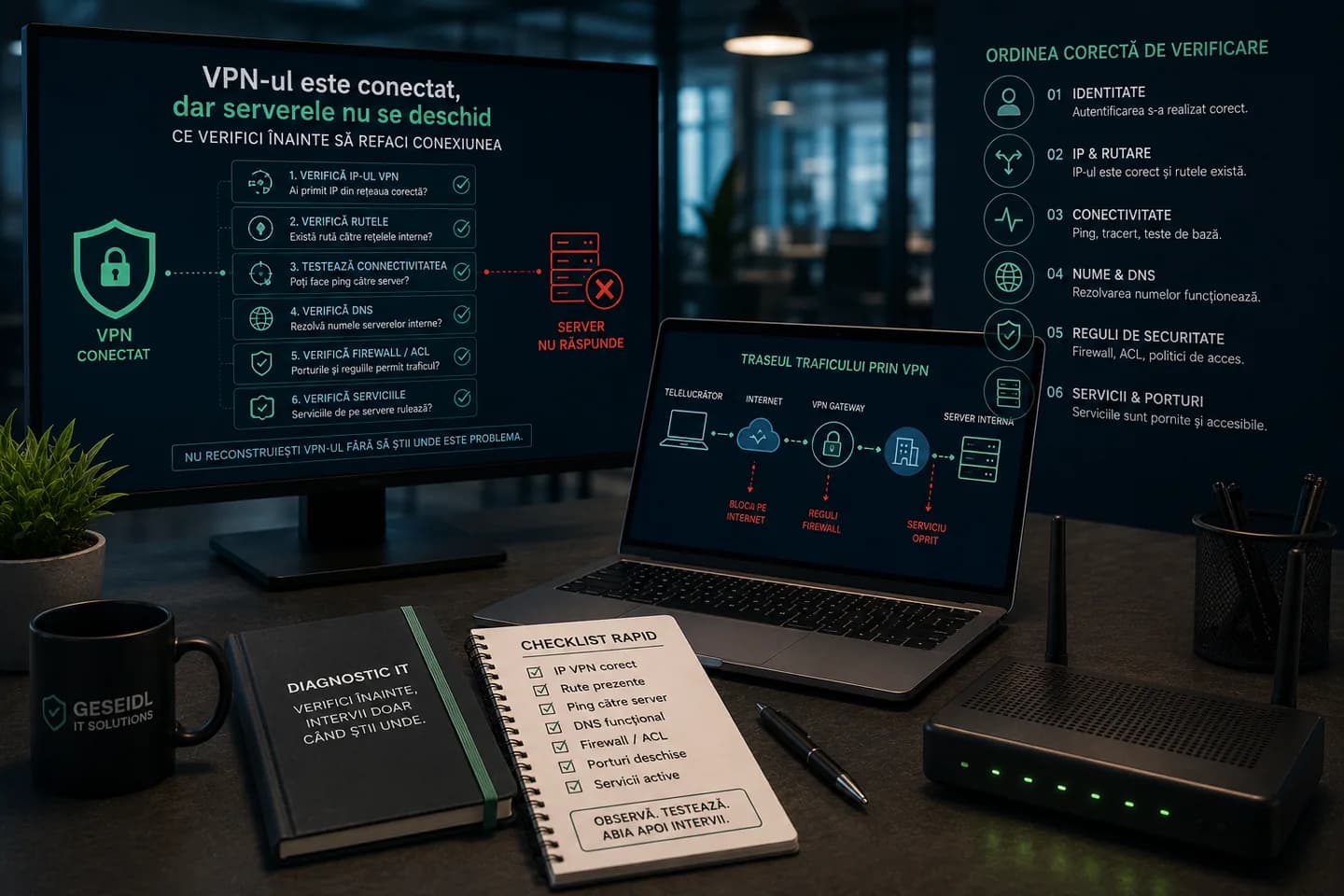
Simptomul și întrebarea corectă
Mesajul «conectat, fără internet» nu spune unde este problema. Poate fi legătura Wi-Fi, serviciul DHCP, DNS-ul sau ieșirea la internet. Verifică mai întâi dacă dispozitivul este conectat la punctul de acces și dacă a primit adresa IP, masca, gateway-ul și serverele DNS potrivite.
În Windows, o adresă din intervalul 169.254.0.0/16 apare de obicei când dispozitivul nu primește răspuns de la DHCP. Un scanner, un telefon sau o imprimantă poate afișa doar că nu are adresă. În acest caz, continuă verificarea în sistemul care administrează Wi-Fi-ul și pe serverul DHCP.
Urmărește cele patru mesaje DHCP
DHCP folosește patru mesaje numite Discover, Offer, Request și Acknowledge, pe scurt DORA. Dispozitivul caută un server, primește o adresă propusă, o cere și primește confirmarea. Dacă serverul se află în alt VLAN, un DHCP relay sau IP helper trebuie să transporte cererea între cele două rețele.
O captură de trafic făcută în timp ce dispozitivul cere din nou adresa arată dacă mesajul pleacă și dacă răspunsul se întoarce. Dacă Discover nu ajunge la server, verifică VLAN-ul, SSID-ul, relay-ul și regulile de filtrare. Dacă serverul trimite Offer, dar clientul nu îl primește, verifică drumul de întoarcere.
- verifică adaptorul, driverul și serviciul DHCP Client
- compară SSID-ul, VLAN-ul și profilul portului punctului de acces
- verifică existența adreselor libere și starea serviciului DHCP
- colectează jurnalele și captura de trafic când problema apare din nou
Problema poate fi în rețeaua cablată
Dacă dispozitivele care au deja adrese corecte pierd accesul din când în când, cauza poate fi în rețeaua cablată: o buclă, o legătură instabilă sau un cablu defect. Eliberarea adreselor ori mărirea intervalului DHCP nu repară această problemă.
Verifică erorile porturilor, viteza legăturilor, traficul trimis către toate dispozitivele și schimbările de stare ale switch-urilor. Pentru fiecare cauză posibilă, caută o măsurătoare care o poate confirma sau exclude.
Ce trebuie documentat după remediere
Păstrează schema VLAN-urilor, intervalele DHCP, serviciile de relay, rezervările și rolul fiecărei rețele Wi-Fi. Notează ora incidentului, dispozitivele afectate și mesajul DHCP la care s-a oprit comunicarea.
Managementul nu are nevoie de toate pachetele capturate. Are nevoie să știe cauza, ce activitate a fost afectată, ce s-a reparat și ce măsură reduce riscul de repetare.
Întrebări întâlnite în practică
Semnalul Wi-Fi puternic exclude o problemă de rețea?
Nu. Semnalul confirmă doar calitatea legăturii radio cu punctul de acces. DHCP, VLAN-ul, uplink-ul sau serviciul de adresare pot rămâne indisponibile.
Mărirea pool-ului DHCP este prima soluție?
Doar dacă serviciul arată că nu mai există adrese disponibile. În rest, măsura poate ascunde cauza și poate introduce conflicte cu adresele statice.
Ce date sunt utile pentru suport?
Ora exactă, identificatorul dispozitivului, SSID-ul, adresa primită, punctul de acces și rezultatul unei reconectări controlate.
Surse tehnice oficiale
Folosim aceste surse pentru explicațiile tehnice. Soluția exactă depinde însă de configurația în care apare problema.